大屏怀旧体验
在电脑屏幕上重温像素画面和经典关卡,长时间游玩更从容。
桌面端现已支持
在 Mac 上使用红白模拟器,以更大屏幕重温 FC、街机、GBA、NDS、PS1、PSP 等经典游戏,并获得独立安装指引。
红白模拟器现已提供 macOS 桌面版本。Mac 用户可以通过本站下载独立安装包,在桌面端查找和体验经典游戏。由于应用暂未完成 Apple 开发者认证,首次打开时需要按照下方步骤在系统设置中确认。
在电脑屏幕上重温像素画面和经典关卡,长时间游玩更从容。
可按个人习惯使用键盘或系统支持的外接手柄,并调整按键设置。
集中查找 FC、街机、GBA、NDS、PS1、PSP 等经典游戏平台内容。
提供存档、画面和操作相关设置;实际功能以当前桌面版本为准。
点击页面上的“下载 macOS 版”,打开下载完成的安装包,并将 App 拖入“应用程序”文件夹。
首次双击 App;如果出现“无法验证开发者”的提示,请点击“完成”,不要将应用移到废纸篓。
打开“系统设置 → 隐私与安全性”,向下滚动到“安全性”区域。
在已阻止使用 App 的提示旁点击“仍要打开”,再在确认弹窗中点击“打开”;系统可能要求输入电脑密码。
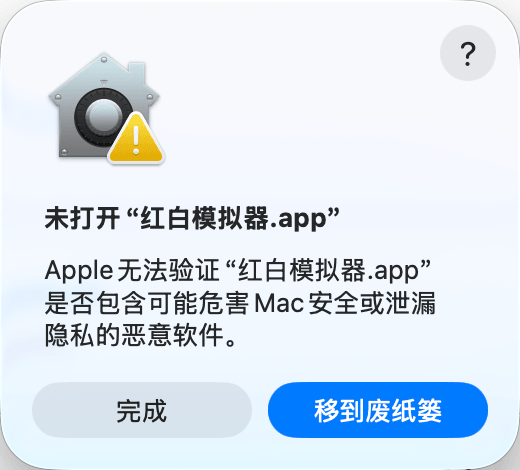
支持。本站已提供独立的 macOS 版下载入口,并整理了首次安装和系统安全确认步骤。
当前版本暂未完成 Apple 开发者认证,因此 macOS 首次打开时可能显示安全提示。请确认安装包从本站下载,再按照本页步骤在“隐私与安全性”中选择仍要打开。
可使用 macOS 能够识别的外接手柄,并在应用内按需要调整按键;具体兼容情况以手柄型号、系统版本和当前桌面版本为准。